# Warsztat - Domain Driven Design w .NET
Witaj na warsztatach Domain Driven Design w .NET.
# Przygotowanie Środowiska
W tej sekcji dowiesz się jak skonfigurować swoje środowisko developerskie aby przejść przez te warsztaty.
# Oprogramowanie
Oprogramowanie, z którego będziemy korzystali podczas warsztatów:
- IDE (jedno z):
- Visual Studio Community Edition (opens new window)
- Rider (opens new window) (Narzędzie płatne) Wybór prowadzącego
- Visual Studio Code (opens new window)
- IDE dla bazy danych (jedno z):
- Sql Server Management Studio (opens new window)
- DataGrip (opens new window) (Narzędzie płatne) Wybór prowadzącego
- SqlElectro (opens new window)
- Postman (opens new window)
- Przeglądarka internetowa (Chrome / Firefox / Brave)
- Baza Danych Sql Server (jedna z):
- SqlServer LocalDb (opens new window) powinna być preinstalowana wraz z Visual Studio
- SqlServer Express (opens new window)
- SqlServer on Container (opens new window) Wybór prowadzącego
- Git (opens new window)
- Terminal
- Git Bash - Jest instalowany razem z Git-em
- Cmder (opens new window) - trochę bardziej zaawansowana powłoka dla systemu operacyjnego windows
- ITerm2 (opens new window) - trochę bardziej zaawansowany terminal dla systemu Mac Os X Wybór prowadzącego
# Postman
Podczas warsztatów bedą wykonywane szyfrowane połaczenia lokalne (https). Koniecznym jest skonfigurowanie Postman-a, aby nie walidował certyfikatów SSL. Wystarczy wejsć w ustawienia Postman-a i odznaczyć zaznaczoną na poniższym obrazku opcję.

# .NET
Podstawą do uczestnictwa w warsztatach jest posiadanie zainstalowanej platformy .NET Core w wersji 6.0+ na swoim komputerze. Potrzebne SDK możecie znaleźć tutaj: https://dotnet.microsoft.com/download (opens new window)
# Testowy Projekt
Po zainstalowaniu .NET SDK uruchom kilka komend w konsoli, aby sprawdzić czy wszystko działa poprawnie.
Zacznijmy od sprawdzenia dotnet CLI, polecenie:
dotnet –-version
Powinno wypisać na konsoli obecnie zainstalowaną wersję dotnet-a np. (6.0.*) Następnie sprawdź, czy jesteś w stanie wygenerować nowy projekt wraz z solucją. W przypadku używania konsoli git bash lub systemu linux / mac os to gotowy skrypt masz poniżej.
cd ./workspace
mkdir testProject
cd testProject
dotnet new sln
mkdir src
dotnet new mvc -n TestProject -o ./src/TestProject
dotnet sln add **/*csproj
dotnet restore
dotnet build
cd ./src/TestProject
dotnet run
Jeżeli jesteś użytkownikiem Windows-a polecam wygenerowanie projektu i uruchomienie go za pomocą Visual Studio.
# Instalcja certyfikatów SSL
Instalacja wymaga posiadania certyfikatów SSL na swoim urządzeniu. Wykorzystaj dotnet CLI.
dotnet dev-certs https --trust
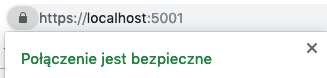
Po wykonaniu tej komendy zostaniesz poproszony o potwierdzenie, czy na pewno chcesz dodać certyfikat. Ponieważ systemy operacyjne nie będą mogły zweryfikować poprawności certyfikatu dla domeny „localhost”, po zaakceptowaniu komunikatu i zrestartowaniu aplikacji, powinna się ona odpalić już pod bezpiecznym połączeniem po protokole https.
# Baza Danych
Do przejścia tych warsztatów będziesz potrzebować bazy danych SqlServer 2017+. Moze to być localDB zainstalowana razem z Visual Studio.
Innym sposobem na postawienie lokalnej bazy danych jest uruchomienie oficjalnego kontenera. Instrukcje jak to zrobić mozna znaleźć tutaj (opens new window)
Oprócz samej bazy danych przyda się tez jakieś IDE do bazy np.
- Sql Server Management Studio (Do Ściągnięcia tutaj (opens new window))
- JetBrains DataGrip (opens new window) (Narzędzie płatne) Wybór prowadzącego
Pamiętaj aby przed przejściem do kolejnej sekcji sprawdzić czy możesz połączyć się z bazą danych. Tutaj masz tutoriale jak nawiązać połączenie za pomocą: